WordPress SMTP Plugin

Beberapa waktu lalu, kami menambahkan fitur mailscanner di server-server kami, hal ini berdampak pada email yang dikirimkan oleh  beberapa cms yang menggunakan phpmailer (tanpa menggunakan smtp authentification) terkena screening dan gagal dikirimkan. Salah satu CMS yang terkena dampaknya adalah WordPress. Sebagai alternatifnya, maka dapat menggunakan plugin “WP-Mail-SMTP”. Hal ini akan membuat semua email yang dikirimkan akan menggunakan authentifikasi smtp sesuai setting di plugin tersebut. Untuk melalukan install, bisa dilakukan dari dashboard wordpress dengan melakukan pencarian dengan kata kunci “WP-Mail-SMTP”. Opsi lainnya, bisa dengan mengunduh dan  melalukan install secara manual. Plugin dapat diunduh di halaman https://wordpress.org/plugins/wp-mail-smtp/ . Setting dari plugin ini juga terhitung mudah. Berikut informasi dari beberapa kolom yang perlu diperhatikan settingnya :

  • Mailer > Pilih opsi “Send all WordPress emails via SMTP.”
  • Authentication > Pilih opsi “Yes: Use SMTP authentication.” . Silahkan masukkan username alamat email dan password email pengirim di bawah dari kolom “Authentication”.
Semoga membantu.

Tips Mengatur Menu “Settings” Di WordPress Untuk Pertama Kali

cara setting wordpressMasih di kumpulan artikel seri tutorialcara membuat website, kali ini saya akan membahas tahapan yang sebaiknya kita lakukan setelah melakukan instalasi WordPress, yaknipengaturan Settings pada WordPress.
Ya, begitu selesai menginstal WordPress di hosting via cPanel, lakukanlah beberapa pengaturan basic. Mungkin memang tidak banyak yang diatur, namun hal ini sesungguhnya cukup penting bagi situs WordPress Anda. Cukup mudah dan tidak memakan banyak waktu.
Untuk mengaksesnya, pada WordPress dashboard silahkan buka menu Settings.
Berikut ini beberapa hal yang perlu di setting:
1. General Settings.
general setting wordpress
Bagian general settings ini mencakup pengaturan umum website WordPress. Sesuaikan judul blog atau situs, tagline, email, zona waktu, dan format tanggal.
2. Writing Settings.
wordpress writing setting
Pada bagian writing settings, ada dua hal yang harus diperhatikan, yakni formatting dan remote publishing. Meskipun cuma sedikit, namun bagian ini cukup penting bagi website WordPress kita. Jika tidak ingin melakukan perubahan, tinggalkan saja dan biarkan pada settingan default.
3. Reading Settings.
wordpress reading setting
Di bagian ini, kita bisa memilih apakah ingin menampilkan halaman depan (home page) berdasarkan POST atau PAGE. Di sini juga terdapat menu untuk menentukan berapa banyak tampilan postingan di homepage dan di syndication feeds. Kemudian kita juga bisa mengatur feed secara penuh atau sebagian. Settingan default-nya adalah halaman homepage menampilkan postingan.
4. Discussion Settings.
discussion setting wordpress
Settingan ini digunakan untuk mengatur apakah kita akan mengijinkan adanya komentar blog atau tidak. Jika kita perhatikan, banyak website yang sukses rata-rata adalah yang komentarnya banyak. Ini menandakan adanya interaksi para pengunjung dengan konten website / blog. Jadi, amat disarankan untuk tetap mengaktifkan fitur ini. Kalau Anda menggunakan Gravatar, maka sesuaikan settingan icon avatar pada kolom bagian bawah.
5. Permalink Settings.
permalink setting wordpress
Permalink ini cukup penting untuk website kita. Google dan mesin pencari lainnya akan lebih mudah mengindeks konten web kita jika kita membuat permalink yang cocok untuk mesin pencari. Settingan default-nya adalah menggunakan page id. Namun saya sarankan, ubahlah settingan permalink berdasarkan postname, supaya URL link kita lebih SEO friendly.
Baiklah, semoga tips seputar website cara mengatur Settings di WordPress ini bisa membantu.
Jika dirasa bermanfaat, silahkan bagikan kepada yang lain supaya bisa ikut memanfaatkan tips ini untuk kebaikan bersama.

Cara Pasang Favicon Pada WordPress


Favicon adalah gambar mini yang terlihat setelah nama Title Website anda pada browser. Favicon membantu para pengunjung blog anda untuk mengenai website anda. Para pengunjung yang sering mengunjungi situs anda akan mengenali website anda secara langsung dari gambar Favicon tersebut. Hal ini akan meningkatkan nilai Brand website anda dan mudah dikenali oleh para pengunjung.

Pada Postingan kali ini saya akan coba menjelaskan kepada anda bagaimana cara memasang gambar Favicon pada WordPress anda.

How To Create a Favicon

Favicon merupakan gambar segiempat resolusi kecil, idealnya 32x32 pixels atau 16x16 pixels. Buatlah salah satu Favicon untuk Website anda menggunakan Photoshop atau software gambar editor lainya, dengan ukuran salah satu dari dua diatas, lalu save gambar Favicon anda sebagai .PNG file.

Sebagian besar browser modern dapat membaca gambar berupa PNG file, namun ada browser versi lama yang tidak dapat membacanya, jadi anda perlu mengconvert file PNG anda ke .ico file. Mudah saja anda dapat menggunakan  Favicon Generator.

Adding Favicon to WordPress Site

Upload gambar Favicon anda menggunakan FTP Client ke roort direktori situs anda. Setelah itu anda masukan kode berikut ke dalam file tema header.php. 

1<link rel="icon" href="http://www.example.com/favicon.ico" type="image/x-icon" />
2<link rel="shortcut icon" href="http://www.wpbeginner.com/favicon.ico"type="image/x-icon" />

Ganti URL http://www.example.com dengan URL situs anda. Jika situs anda tidak memiliki file header.php atau anda tidak dapat menemukan file tersebut. Jangan khawatir, saya punya rekomendasi plugin untuk anda.
Instal dan aktifkan plugin Insert Headers and FootersSetelah diaktifkan pergi ke menu Settings > Insert headers and Footers. Lalu pastekan kode tadi kedalam header section dan save.

Jika anda tidak mau menggunakan cara FTP Client, anda dapat menggunakan Plugin All in one Favicon.

Saya harap postingan kali ini bermanfaat bagi anda. Selamat mencoba dan Sukses. Jangan lupa untuk melihat artikel menarik lainnya :

Tutorial Membuat Site Map Atau Peta Situs Di WordPress


Site map atau peta situs diibaratkan sebagai Peta navigasi seperti halnya Daftar isi pada sebuah buku, yang dapat menunjukan seluruh isi dari buku tersebut. Dengan demikian si pembaca buku tidak perlu membaca buku tersebut dari awal sampai akhir untuk menemukan informasi yang dia butuhkan, cukup melihat pada daftar isi buku tersebut lalu langsung membuka page atau halaman informasi yang ia butuhkan.

Begitu juga sama halnya dengan blog atau website, Site map atau peta situs berfungsi sebagai navigasi untuk mempermudah para pengunjung mendapatkan informasi yang mereka butuhkan.

Ada beberapa cara yang dapat anda lakukan untuk membuat sebuah site map XML untuk dipasang di WordPress, disini saya menggunakan plugin Yoast WordPress SEO untuk membuat sitemap tersebut. Plugin Yoast dapat mengoptimalkan postingan blog anda, dengan beberapa fitur yang ditawarkan seperti Sitemaps, Social Integration, Video Sitemap dan masih banyak lagi. Tidak hanya itu Plugin Yoast menurut saya lebih efisien dibandingkan dengan plugin lain yang sejenisnya.

Hal pertama yang harus anda lakukan untuk menambahkan sebuah sitemap ke WordPress adalah menginstal dan mengaktifkan WordPress SEO by Yoast Plugin. Secara default, WordPress SEO tidak mengaktifkan fungsi XML sitemap, sehingga anda perlu mengaktifkannya secara manual. Caranya SEO >> XML Sitemaps dan centang kotak untuk mengaktifkan fungsi XML Sitemap.

Tutorial Membuat Site Map Atau Peta Situs Di WordPress
Ketika anda mengaktifkan fungsi XML site map, maka anda akan dihadapankan pada beberapa pilihan untuk mengkonfigurasi sitemap anda. Namun jika anda tidak mengetahui pasti fungsi dari pilihan-pilihan tersebut anda dapat abaikan, langsung klik simpan pengaturan. Sejauh ini anda telah mengaktifkan sitemap yang dapat di akses publik.

Search engine cukup pintar untuk membaca sebuah sitemap, untuk mengoptimalkan sistem kerja search engine dalam membaca setiap postingan baru yang kita publikasi, saran saya daftarkan sitemap anda ke Google Webmaster Tools. Banyak fitur pendukung yang ditawarkan Google Webmaster Tools, seperti Daftar Analisis Crawler Error, Daftar Queries, yang akan memudahkan anda untuk mengoptimalkan blog anda.

Pergi ke Google Webmaster Tools login menggunakan akun gmail anda. Jika sudah maka ada pilihan "Add Site" untuk mendaftarkan Blog anda Masukan URL blog anda dan Klik Add Site. Setelah situs anda terdaftar di google webmaster, verifikasi kan situs anda dengan metode Meta Tag, caranya mudah. Pergi ke pengaturan Webmaster yang ada di sebelah kanan pojok atas klik "Verification Detail" >> verify using different method >> pilih metode HTML Tag >> copy kode ke Plugin WordPress SEO klik save, lalu kembali ke webmaster klik verify.
Tutorial Membuat Site Map Atau Peta Situs Di WordPress
Submit sitemap blog anda di Google Webmaster Tools.
Tutorial Membuat Site Map Atau Peta Situs Di WordPress
Butuh waktu bagi Google Webmaster untuk mengindex isi blog anda, lakukan pengecekan sebulan sekali, dan lihat perkembangannya. Informasinya dapat berguna bagi anda untuk mengoptimalkan Traffic terhadap blog anda.

Semoga artikel ini dapat menjawab semua pertanyaan anda mengenai Sitemap dan fungsi dari site map itu sendiri.

Tips meningkatkan keamanan CMS WordPress

WordPress adalah platform yang cukup popular saat ini, dengan berbagai kemudahannya wordpress banyak dipakai untuk membuat website, entah itu hanya untuk sekedar membuat blog pribadi, maupun website yang professional. Dan seperti yang kita ketahui bahwa wordpress adalah jenis open source dimana setiap orang bisa mendownload source code dari http://wordpress.org dan melakukan ekxperimen, mencari celah keamanan baru pada setiap versi yang dikeluarkan. Nah, jika kita salah satu pengguna wordpress, maka penting bagi kita untuk meningkatkan keamanan pada website yang kita buat. Berikut ini beberapa tips untuk meningkatkan keamanan cms wordpress

  1. Upgrade ke versi yang terbaru
Selalu upgrade ke versi wordpress yang terbaru, dimana versi terbaru merupakan versi perbaikan dari versi sebelumnya, baik itu dari sisi fitur maupun keamanan scriptnya. Upgrade bisa dilakukan dengan cara otomatis melalui halaman dashboard maupun dnegan cara manual. Untuk cara manual, berikut ini panduannya http://www.rumahweb.com/journal/panduan-upgrade-wordpress.htm
  1. Jangan menggunakan “admin” sebagai username
Saat ini di versi 3.x, WordPress memiliki pilihan untuk mengganti username-nya. Mengganti user dan password bisa dilakukan dengan cara manual dari halaman phpmyadmin, panduannya http://www.rumahweb.com/journal/cara-mereset-password-wordpress.htm
  1. Gunakan password yang kuat (strong password)
Banyak orang menggunakan password yang sangat lemah sehingga bisa menjadi celah untuk bisa di tembus menggunakan brute force attack yang modern. Oleh karena itu pastikan selalu gunakan password yang kuat, misalnya dengan kombinasi huruf dan angka dnegan jumlah digit yg tidak terlalu pendek.
  1. Hapuskan plugin yang tidak digunakan
Plugin merupakan salah satu lubang yang biasanya digunakan peretas untuk memasuki website. Tidak sekedar menonaktifkan, namun hapuskan plugin yang tidak digunakan. Tentu saja, gunakan plugin yang benar-benar dibutuhkan. Penggunaan banyak plugin juga akan memperberat loading website.
  1. Ganti database prefix default bawaan wordpress (wp_)
Default prefix database yang digunakan dalam instalasi WordPress adalah wp_. Ganti prefix ini dengan prefix yang lain. Salah satu opsinya bisa dengan menggunakan plugin Change DB Prefix (http://wordpress.org/extend/plugins/db-prefix-change/).
  1. Lindungi halaman wp-admin
Salah satu opsi yang bisa digunakan adalah dengan melakukan pengamanan halaman login wp-admin. Salah satu plugin yang bisa menjadi pertimbangan  adalah Lockdown WP Admin
- See more at: http://www.rumahweb.com/journal/tips-meningkatkan-keamanan-cms-wordpress.htm#sthash.vLdhQx6v.dpuf

Import Konten dari Blogger ke WordPress

Pada panduan kali ini akan membahas mengenai import konten dari blogger ke cms wordpress. Adapun langkah-langkah yang bisa dilakukan adalah :

1. Login ke wp-admin wordpress terlebih dahulu.
2. Pilih menu Tools –> Import
3. Pilih Blogger kemudian install dahulu plugin Blogger Importer
4. Setelah terinstall aktifkan plugin tersebut.
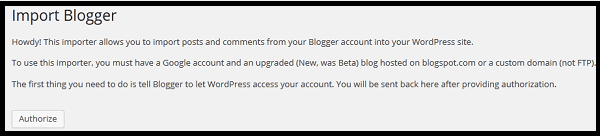
5. Kemudian klik “Authorize”
autho

6. Anda akan diarahkan ke halaman login akun blogger Anda dan lanjutkan login.
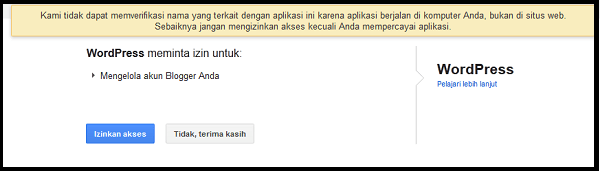
7. Setelah login pilih Izinkan akses
izin
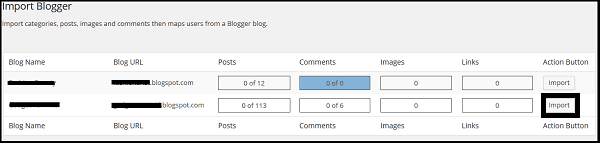
8. Kemudian pilih blog yang akan diimport klik “Import”
import

9. Tunggu sampai proses import selesai.

Resiko Ngeblog Di Hosting Gratisan


wordpress blog suspended
Pertama saya ucapkan selamat ngeblog kembali buat mas Ari. Blognya telahkembali aktif setelah beberapa hari disuspend. Kasus yang sama pernah terjadi pada blognya Mas Ipan beberapa bulan yang lalu.
Kasus suspend seperti ini bisa terjadi pada blog siapa saja. Bukan mau nakut-nakutin, memang seperti itulah resiko ngeblog di hosting gratisan, macamwordpress.com ini. Layaknya orang ngontrak, sewaktu-waktu harus siap diusir sama yang yang punya kontrakan.
Di wordpress.com sudah dijelaskan peraturan-peraturan yang harus ditaati blogger. Lalu ketika sebuah blog di-suspend, apakah benar blog tersebut melanggar TOS? Bisa ya, bisa tidak, kewenangan penuh ada di pihak wordpress. Penilaiannya tentu sangat subjektif.
Berikut ini 2 tips untuk meminimalkan resiko tersebut di atas:
Jangan lupa backup
Kalau blog disuspend, bagaimana nasib artikel-artikel yang sudah berbulan-bulan, bahkan bertahun-tahun saya buat? Hilang! Itu sebab membuat backup itu sangat penting. BTW, silahkan baca juga artikel lawas saya di sini.
Membuat backup di WordPress itu sangat mudah. Dari dashboard, klik menu Tools–> Export. Di halaman berikutnya, pilih All content, lalu klik tombol “Download Export File“. Sebuah file berformat .xml akan otomatis terdownload. Simpan file tersebut di folder yang aman.
Memindahkan konten tersebut di blog yang baru juga mudah. Buka dashboardblog yang baru, klik menu Tools –> Import, dan seterusnya.
Pakai custom domain
Menggunakan custom domain itu artinya menggunakan nama domain kita sendiri sebagai alamat blog kita. Jadi tidak lagi xxxxxxxxxx.wordpress.com. Beberapa blogger otomotif yang nge-blog di wordpress.com sudah menggunakan custom domain, macam TMCblog.comIwanBanaran.comProud2rideblog.com. Blog ini juga menggunakan custom domain.
Selain lebih keren :) , ngeblog di WordPress.com dengan custom domain akan lebih aman. Kalau kita punya backup dan custom domain, sewaktu-waktu di-suspend, no problem. Tinggal pindah hosting. Alamat blog tidak berubah, konten masih komplit. Pengunjung tidak kecewa ketika membuka blog kita.
Enak kan?

Begini Cara Menggunakan Custom Domain di WordPress.com


Wordpress.com Custom Domain
Tentang custom domain sudah saya bahas sekilas di sini. Namun berhubung ada pertanyaan dari beberapa pembaca blog, saya akan uraikan lebih detail caranya.
Dengan ngeblog di WordPress.com berarti kita setuju untuk mematuhi TOS yang mereka buat. Ada ribuan bahkan jutaan blog yang numpang di WordPress.com. Tidak mungkin mereka memantau satu-persatu blog secara manual. Jadi pemantauan pasti dilakukan oleh robot. Nah si robot ini kadang-kadang salah dalam mengidentifikasi blog yang melanggar TOS. Oleh karena itulah, kadang terjadi suspend blog tanpa kejelasan pasal mana yang dilanggar.
Menggunakan custom domain akan lebih aman. Selain mendapat prioritas keamanan dari proses suspend sepihak (ini dugaan saya saja, kan kita bayar masa di-suspend), kita juga dapat memindahkan konten kita dari satu hosting ke hosting yang lain. Jadi tidak tergantung di WordPress.com saja.
Untuk upgrade ke custom domain, sudah dijelaskan lengkap oleh WordPress.comdi sini. Jadi kalau bingung dengan tulisan saya, silahkan merujuk ke sana.
Sebenarnya kita bisa beli paket nama domain sekaligus domain mapping dengan biaya $18/tahun. Tapi saya pribadi tidak rekomen seperti itu, karena saya lebih suka daftar domain langsung di registrar yang sudah terkenal, macam GoDaddy,NameDynadot, dan lain-lain.
Jika kesulitan tentang metode pembayaran, bisa menggunakan reseller domainlokal (yang sekaligus jualan web hosting), macam Rumahweb atau Hostingceria. Mereka terima pembayaran melalui transfer bank.
Nama Domain
Pertama yang harus kita lakukan adalah mendaftarkan nama domain yang kita inginkan. Pada umumnya, di situs registrar maupun reseller domain, kita disambut halaman pertama dengan domain name search bar. Di sana bisa kita masukkan nama domain yang kita inginkan. Jika available alias belum dimiliki oleh orang lain, maka nama domain tersebut dapat kita order. Untuk keperluan domain mappingini, anda cukup beli domain saja, tidak perlu web hosting.
Misalkan saja kita daftar nama domain : BlogMotorSaya.com
Wordpress.com Custom Domain
Setelah pembayaran, kita akan mendapatkan username dan password untuk aksesdomain manager. Di domain manager ini kita bisa rubah data personal, name server, dan DNS record, dan lain-lain. Sementara abaikan saja fitur yang lain, fokus ke name server. Hapus name server default, ganti name server ke :
ns1.wordpress.com
ns2.wordpress.com
ns3.wordpress.com
managing domain name server
Urusan domain selesai.
Domain Mapping
Selanjutnya adalah menghubungkan domain yang telah kita daftarkan tadi dengan blog kita di WordPress. Dari Dashboard WordPress, klik Store –> Domains. Masukkan nama domain kita ke Add a domain, lalu klik tombol Add domain to blog.
Wordpress.com Domain Mapping
Di halaman selanjutnya, kasih centang di I already own . . . lalu klik Yes! Start Mapping My Domain. Isi data-data yang diperlukan, dan lakukan pembayaran.
Wordpress.com Domain Mapping
Selesai.
Silahkan akses situs Anda melalui nama domain yang baru tadi, misalnyaBlogMotorSaya.com. Seharusnya menampilkan blog WordPress anda. Jika belum berubah, tunggu dan cek lagi beberapa jam kemudian. Proses propagasi ini membutuhkan waktu beberapa jam.
Ada pertanyaan?
Blogger Tips and TricksLatest Tips For BloggersBlogger Tricks

Text Widget

Recent Posts

Recent Posts

Subscribe

Diberdayakan oleh Blogger.

Formulir Kontak

Nama

Email *

Pesan *